카카오톡을 이용하시면서 Uupdate를 이용하시면 편리하고 유용한 기능을 만나보실 수 있습니다. Play 스토어에서 해당 앱에 대한 자동 업데이트를 설정하지 않은 경우 항상 버전을 확인해야 합니다. 이번 포스팅에서는 카카오톡 업데이트 방법, 최신 버전 확인 방법, 자동 업데이트 설정 방법 등 다양한 방법을 다루겠습니다.
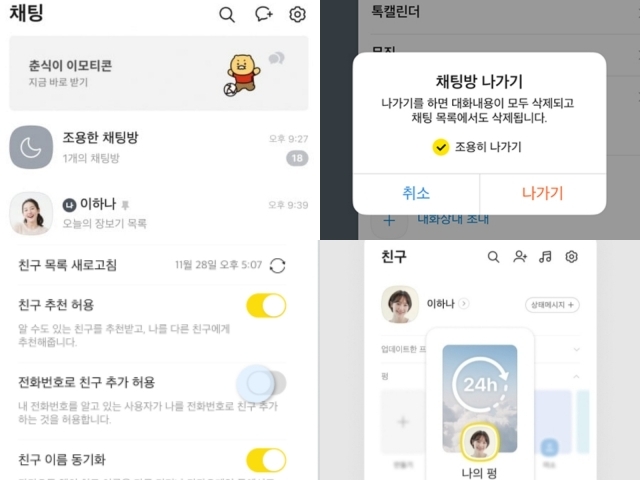

카카오톡 최신 버전 확인하는 방법카카오톡 설정에서 버전 확인하는 방법

최신 버전을 사용하고 있는지는 플레이 스토어에 접속해 앱을 검색하면 확인할 수 있는데, 이 방법이 불편하다면 카카오톡 앱에서 직접 확인할 수도 있다.

1. 카카오톡 앱을 실행하면 하단에 여러 탭이 나타납니다. 첫 번째 ‘친구’ 탭으로 이동하여 상단의 ‘톱니바퀴(설정)’ 아이콘을 터치하세요. 세 가지 옵션 중 아래 표시된 ‘모든 설정’을 클릭하세요.
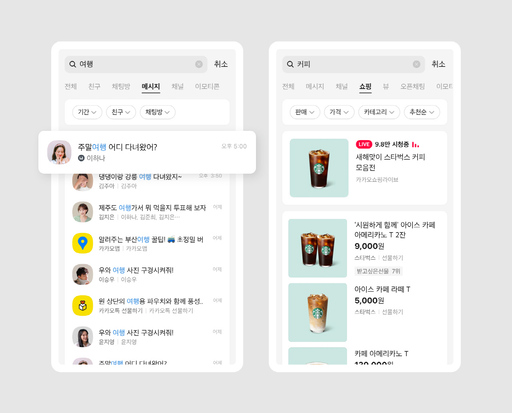
2. 다음으로 확인해야 할 것은 스크롤을 내리면 마지막에 보이는 ‘앱 관리’ 메뉴입니다. 버전 아래 11.1.0. 현재 카카오톡 버전으로 작성된 글입니다. 이것은 정보입니다. 정보를 확인하신 후 ‘공지사항’을 터치하시면 최신 버전을 확인하실 수 있습니다.
3. 공지사항을 선택하시면 날짜별로 버전 업데이트 정보가 제공됩니다. 날짜가 표시되며, 버전 정보와 업데이트된 기능에 대한 자세한 정보가 표시됩니다. 내 장치의 버전입니다. 최신 버전의 공지사항을 비교하고 확인하실 수 있습니다.
◈ 카카오톡 버전 확인 방법 ◈ 카카오톡 앱 실행 후 ‘친구’ 탭 – 우측 상단 ‘기어(설정)’ 터치 모든 설정을 선택하고 스크롤하여 내 디바이스 버전을 확인하세요. 정보 확인 공지로 이동하여 버전 업데이트 정보를 확인하고 기기 버전을 비교해 보세요.
카카오톡 업데이트 방법Play 스토어에서 최신 버전으로 업데이트하는 방법
카카오톡 설정을 통해 최신 버전이 아닌 것을 확인하시면 업데이트 방법을 안내해 드립니다.
1. 구글 플레이 스토어 앱을 실행한 후, 아래 표시된 돋보기(검색) 아이콘을 터치하세요. 상단 검색창에 ‘카카오톡’을 입력하고 검색 후 앱을 클릭하세요.
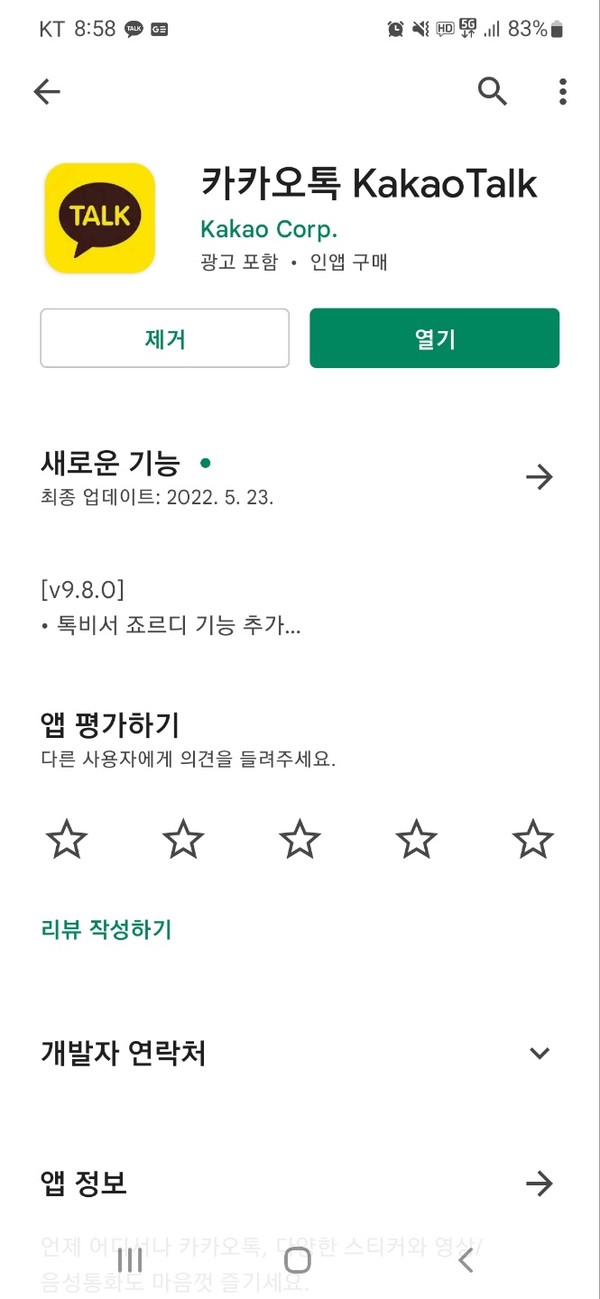
2. 새 버전이 아닌 경우 오른쪽 파란색 버튼에 ‘업데이트’라고 적혀있습니다. (사진은 가장 최근에 업데이트된 것이므로 ‘열기’로 표시됩니다.) 버튼을 클릭하시면 최신 버전으로 업데이트됩니다.
◈ 카카오톡 업데이트 방법 ◈ 안드로이드폰 플레이스토어 앱 실행 후 하단 돋보기(검색) 아이콘을 터치해 주세요. 검색창에 ‘카카오톡’을 검색하고 앱을 활성화해 주세요. 오른쪽 파란색 업데이트 버튼을 누르면 새 버전으로 업데이트됩니다.
카카오톡 자동 업데이트 방식 ver. 확인 없이 항상 자동으로 업데이트하는 방법
매번 정보를 확인하며 카카오톡을 수동으로 업데이트하는 것이 불편하다고 느끼신다면, 자동으로 업데이트되도록 설정할 수 있습니다.
플레이 스토어를 실행하고 카카오톡을 검색하면 화면 상단에 ‘점 3개’ 아이콘이 보입니다. 터치하시면 하단 옵션 중 ‘자동 업데이트 활성화’ 문구가 보입니다. 옆에 있는 확인란을 선택하면 최신 버전이 출시될 때마다 업데이트가 자동으로 실행됩니다.
이번 글에서는 카카오톡 업데이트 방법, 최신 버전 확인 방법, 자동 설정 방법까지 알아보았습니다. 매번 수동으로 확인하고 업데이트하는 것이 불편하다면, 자동 설정 옵션을 이용해 카카오톡 앱을 더욱 편리하게 사용해 보세요.