최근 최신 스마트폰이 출시되면서 삼성으로 바꾸려는 분들이 꽤 계시죠?? 그래서 오늘은 갤럭시 초기화 방법에 대해 알아보겠습니다. 요즘은 휴대폰으로 할 수 있는 기능이 많아 제대로 지우지 않으면 불안할 수 있다. 갤럭시에서 완전 공장초기화 하는 방법을 자세히 알려드릴테니 필요하신 분들은 천천히 따라해 보세요
계정 관리 및 백업부터 시작하세요
갤럭시를 공장초기화하기 전에 반드시 거쳐야 할 과정이 있습니다. 기기에서 사용하는 다양한 계정을 미리 정리하고 백업해 두는 것이 더욱 안전합니다. 이렇게 하려면 설정 – 계정 및 백업 메뉴를 순서대로 탭하세요.
그러면 위와 같이 관련 메뉴가 나타납니다. 1번을 보시면 구글드라이브나 삼성클라우드 둘 다 백업이 가능하니 이부분도 참고해주세요. 그런 다음 계정 관리 2번으로 이동합니다.
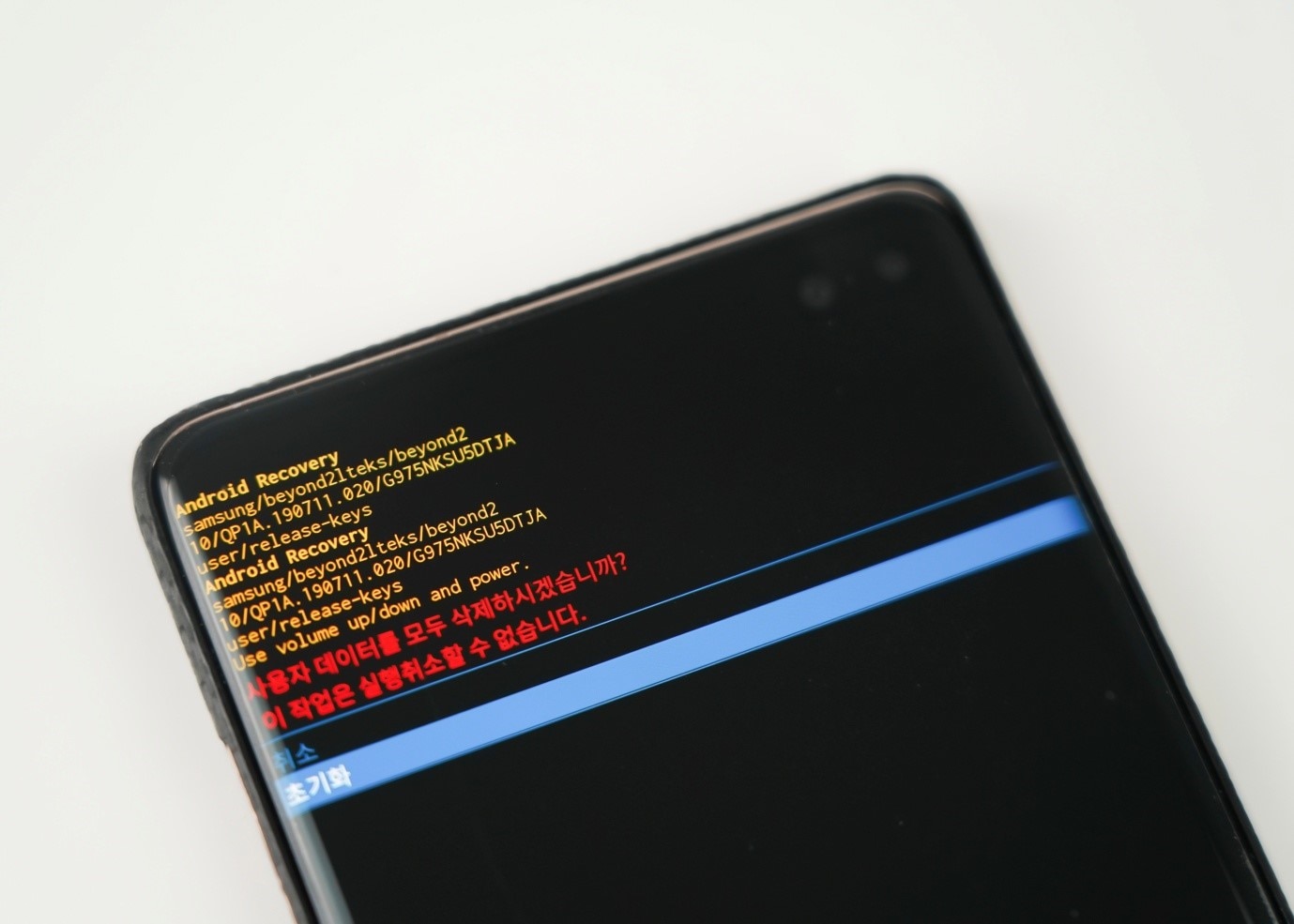
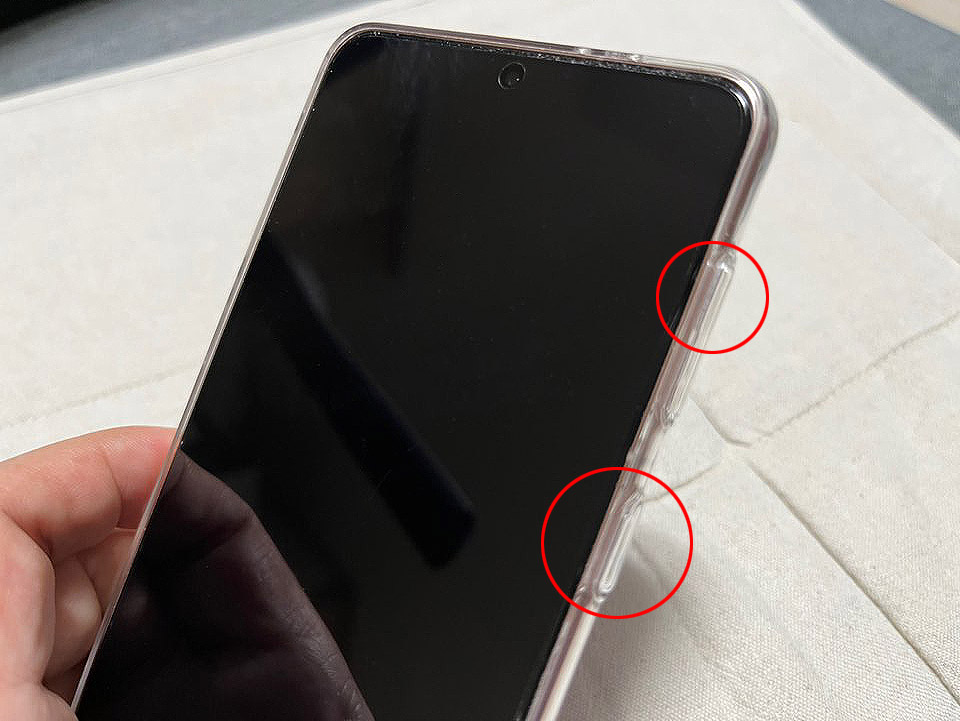
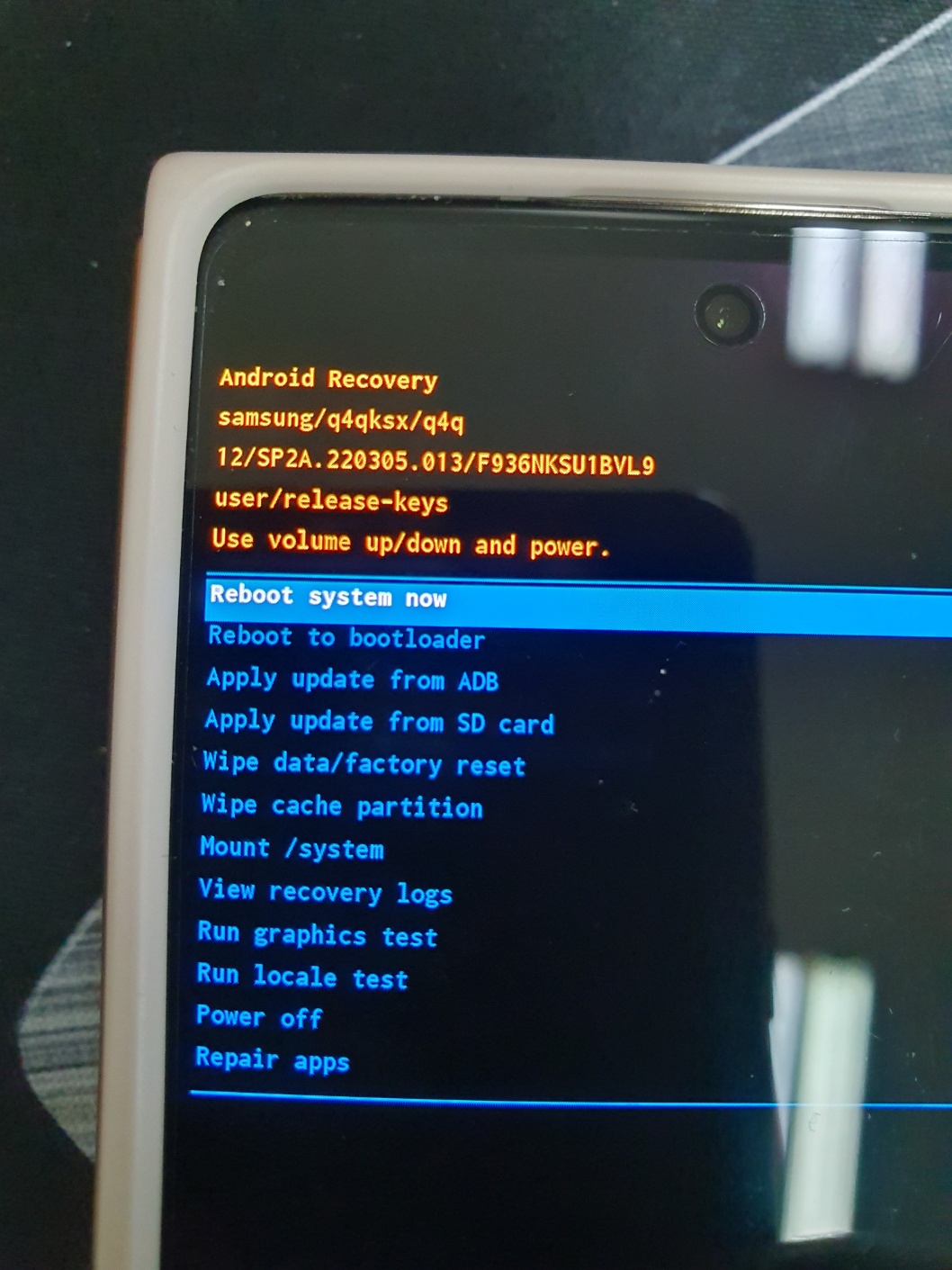
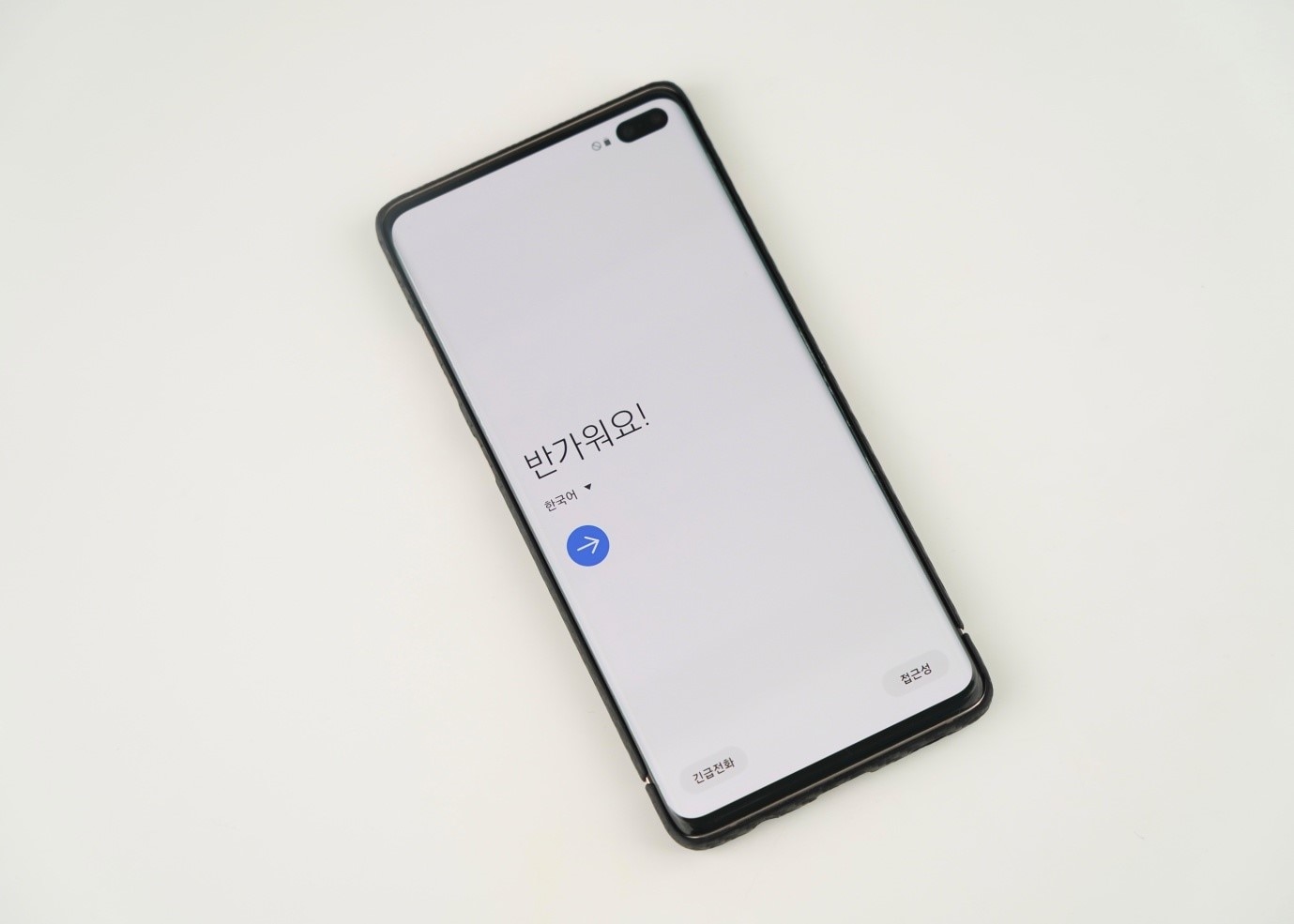
그러면 이 기기에 연결된 여러 계정이 나타나는 것을 볼 수 있습니다. 하나씩 들어가서 계정을 삭제하여 모두 삭제하세요. 갤럭시 휴대폰을 초기화할 때는 삼성 계정 전체에서 로그아웃하는 것도 좋습니다. 해당 탭으로 이동하여 Samsung Pay, PASS, Cloud 등의 앱에서 로그아웃하세요. 이와 같은 내용이 나타나지 않으면 계정이 로그아웃된 것으로 간주할 수 있습니다! 기기 자체 내에서 지우는 방법 이제 갤럭시를 초기화하는 방법을 차근차근 알려드리겠습니다. 첫 번째 방법은 휴대폰 자체에서 삭제하는 것입니다. 설정 – 일반 탭으로 이동하여 재설정 탭으로 이동하세요. 그러면 다양한 유형의 Galaxy 재설정 옵션 팝업이 표시됩니다. 공장초기화를 통해 기기를 완전히 삭제하려면 기기/장비 전체를 초기화해야 합니다. 모든 데이터를 삭제하지 않고 네트워크나 접근성 설정만 제거하고 싶다면 해당 탭에서 진행하세요. 전부 지울 예정이라 기기 전체 초기화에 가서 모두 삭제를 눌렀습니다. 이 순서대로 진행하시면 재부팅되면서 안에 있던 모든 데이터가 지워지고 초기화면이 시작되는 것을 보실 수 있습니다. 환영 메시지가 나타나면 완료된 것입니다. 복구 모드에서 더욱 완벽하게 중고 기기로 중고 모델을 넘겨주실 계획이라면 좀 더 명확하게 지우고 싶으실 겁니다. 그런 분들은 복구모드를 이용하시면 더욱 완전하게 지울 수 있습니다. 먼저 스마트폰을 끄고 PC와 휴대폰을 연결하세요. 리커버리 모드로 진입하려면 전원을 끄고 PC에 연결한 상태에서 볼륨+와 전원 버튼을 동시에 눌러야 합니다. 모델에 따라 다를 수 있으나, 갤럭시 S20, 21, 안드로이드 11 ver. 위와 동일하게 할 수 있습니다. 홈 버튼이 있는 모델의 경우 볼륨 +, 전원, 홈 버튼을 동시에 누르세요. 다른 모델은 볼륨+, 빅스비, 전원을 동시에 눌러보세요! 위와 같이 나타나면 정상적으로 복구 모드에 진입한 것입니다. 이곳은 터치가 지원되지 않기 때문에 볼륨+/-를 이용해 상하 조절을 하고, 전원버튼 대신 확인을 눌러야 합니다. 앞으로는 실수하시면 안 되니까 침착하게 따라오시기 바랍니다. 볼륨버튼을 이용하여 데이터 삭제/공장초기화로 이동합니다. 그러면 위의 텍스트가 나타납니다. 여기에서 재설정을 선택하고 전원 버튼 대신 Enter를 누르세요. 당신은 지금 거기에 있습니다. 마지막 단계에서는 지금 시스템 재부팅으로 완료할 수 있습니다. 이렇게 하면 갤럭시 공장초기화가 더욱 깔끔하게 진행되는 것을 볼 수 있어요! 이렇게 재부팅하고 초기 화면이 나오면 제대로 된 것입니다! 갤럭시를 스마트폰 자체 내에서 초기화할 수 있지만, 리커버리 모드에서도 할 수 있으니, 공장초기화 상태에서 데이터를 완전히 삭제하고 싶으신 분들은 가입하시면 됩니다. 한번 알아두면 그리 어렵지 않으니 꼭 알아두고 필요할 때 시도해보는 것도 좋을 것 같아요!